Conectar unos auriculares de juego al ordenador debería ser un proceso sencillo, pero en la práctica muchos usuarios se encuentran con que el sistema no los detecta. Tanto si utilizas un modelo con cable como uno inalámbrico, los problemas de audio tienen solución: basta con seguir los pasos adecuados para identificar el origen del fallo y corregirlo.
Para recordar
- Comprueba primero el estado físico de los cables, conectores y puertos USB para descartar daños o una conexión incorrecta.
- Verifica el funcionamiento de los auriculares en otro dispositivo para identificar si el fallo reside en el hardware o en la configuración del ordenador.
- Asegúrate de seleccionar correctamente los auriculares como dispositivo de salida predeterminado en el panel de sonido de Windows.
- Actualiza los controladores de audio desde el administrador de dispositivos y busca las últimas actualizaciones de Windows para garantizar la compatibilidad.
- Revisa los permisos de privacidad en la configuración del sistema para confirmar que las aplicaciones tengan acceso habilitado al micrófono.
- Utiliza el solucionador de problemas integrado de Windows para diagnosticar y corregir automáticamente fallos comunes en la salida de audio.
- Reinicia o restablece de fábrica los auriculares inalámbricos y vuelve a emparejarlos desde cero si persisten los problemas de conexión.
Verificación de las conexiones físicas y del hardware de audio
Comprobación del puerto USB y el conector de audio jack
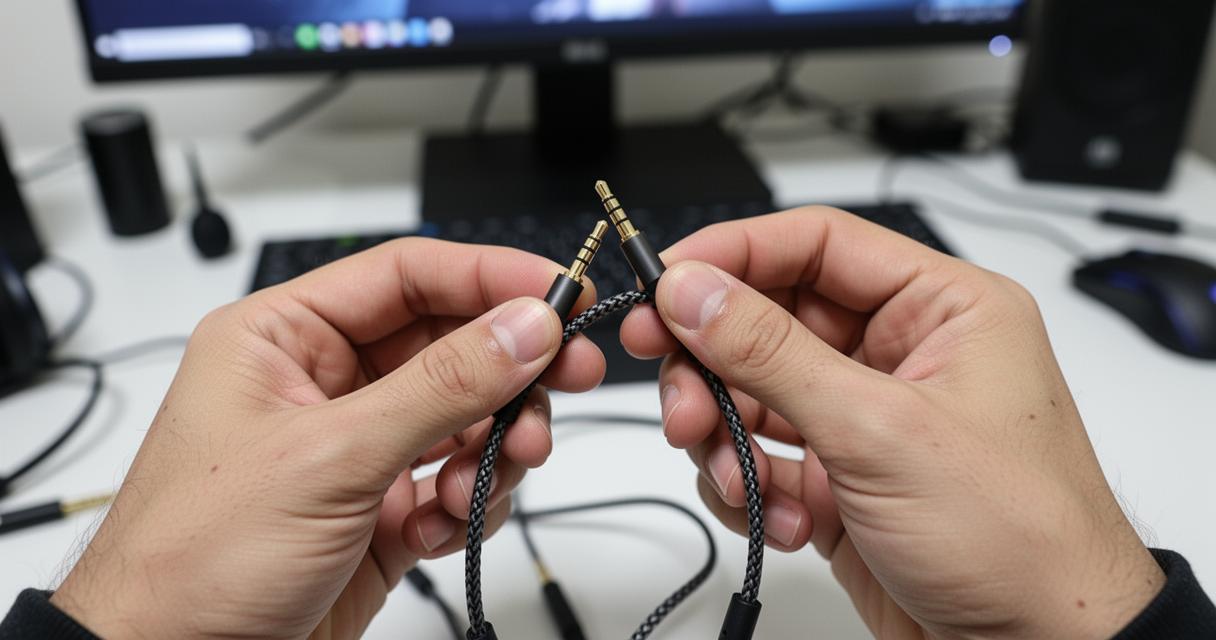
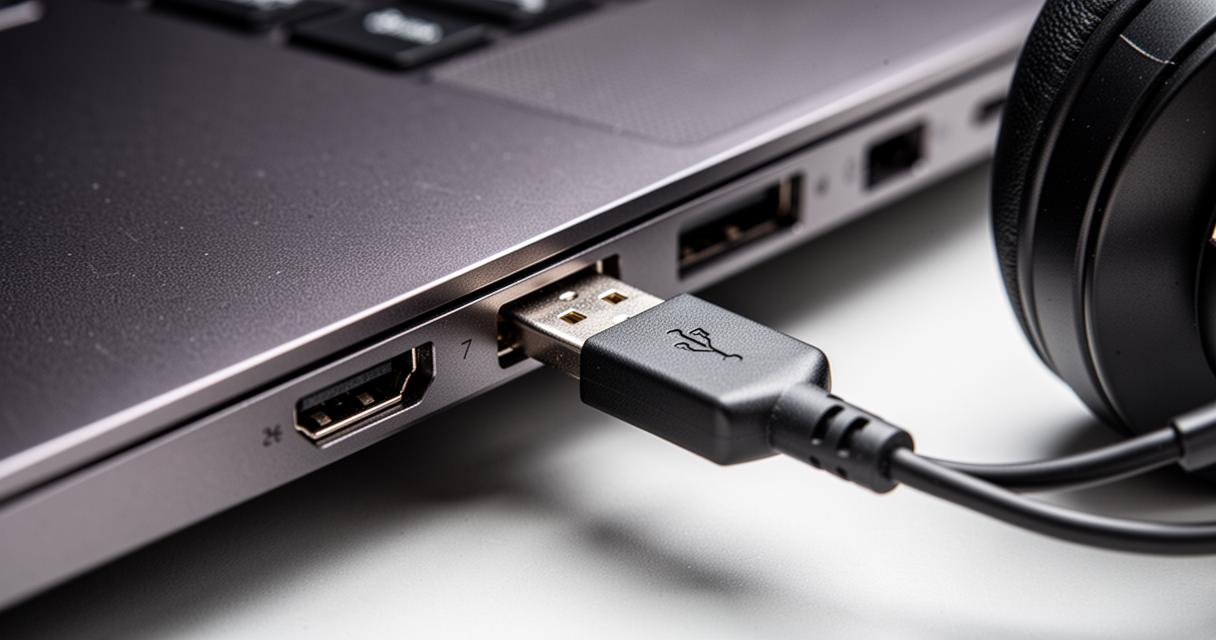
Antes de adentrarse en los ajustes del sistema operativo, conviene descartar cualquier problema de origen físico. Un puerto USB dañado o un conector jack mal insertado son causas frecuentes de que el dispositivo no sea reconocido. Comprueba que el cable esté completamente encajado y que no haya suciedad ni restos en el puerto. Si tu auricular dispone de conector jack de 3,5 mm, asegúrate de insertarlo en la toma correcta: en muchos ordenadores existen entradas separadas para auriculares y micrófono, y confundirlas impide que el audio funcione correctamente. En el caso de los modelos que se conectan mediante USB, prueba a cambiar de puerto para descartar que el problema sea del conector y no de los auriculares en sí.
Prueba de los auriculares en otros dispositivos compatibles
Una prueba rápida consiste en conectar el headset a otro dispositivo, como un teléfono móvil o una consola, para comprobar si el problema reside en los propios auriculares o en el ordenador. Si en ese segundo dispositivo el sonido funciona con normalidad, el origen del fallo está en la configuración del PC. En cambio, si tampoco funcionan, los auriculares pueden estar averiados. Esta distinción ahorra tiempo y permite centrar los esfuerzos en el lugar correcto. En el caso de los auriculares bluetooth, recuerda que la tecnología inalámbrica requiere que el dispositivo esté en modo de emparejamiento activo para que el ordenador pueda detectarlo; sin ese paso previo, el sistema no encontrará ningún dispositivo disponible.
Ajustes de configuración en el sistema operativo Windows
Selección del dispositivo de salida correcto en el panel de sonido
Windows puede tener varios dispositivos de audio instalados al mismo tiempo, y no siempre elige el correcto de forma automática. Para verificarlo, haz clic con el botón derecho sobre el icono de sonido en la barra de tareas y selecciona la opción de sonido o configuración de sonido. En el panel de sonido, comprueba que tus auriculares aparecen como dispositivo de salida predeterminado. Si no es así, selecciónalos de la lista y establécelos como predeterminados. En el caso de los modelos bluetooth, es habitual que Windows muestre dos perfiles distintos: el perfil de audio estéreo, que ofrece mayor calidad de sonido, y el perfil manos libres, que activa el micrófono bluetooth pero reduce la calidad del audio. Esta situación es conocida: al establecer el perfil manos libres como predeterminado, la calidad del sonido se deteriora notablemente, mientras que si se selecciona el modo estéreo se pierde el acceso al micrófono. Para disponer de ambas funciones simultáneamente, puede ser necesario gestionar manualmente cuál de los dos perfiles está activo según el uso que se vaya a hacer en cada momento.
Actualización de los controladores de sonido desde el administrador de dispositivos
Los controladores bluetooth y de audio desactualizados son una causa frecuente de fallos de reconocimiento. Para actualizar los drivers, abre el administrador de dispositivos desde el menú de inicio o pulsando la tecla Windows junto a la tecla X. Despliega la sección de controladores de sonido, vídeo y juegos, haz clic con el botón derecho sobre tu dispositivo de audio y selecciona la opción de actualizar el controlador. Además, conviene actualizar Windows para asegurarse de que el sistema cuenta con los parches más recientes: pulsa las teclas Windows e i simultáneamente, accede a Actualización y seguridad, luego a Windows Update y busca actualizaciones disponibles. Mantener el sistema al día facilita la compatibilidad con los distintos modelos de auriculares y reduce los problemas de conectividad.
Resolución de conflictos con aplicaciones y restablecimiento del sistema
Configuración de permisos de micrófono y audio en aplicaciones activas
En ocasiones el problema no está en los auriculares ni en los controladores, sino en los permisos que Windows concede a las aplicaciones. Algunas versiones del sistema operativo bloquean por defecto el acceso al micrófono para determinados programas, lo que impide que el mic funcione aunque el resto del audio opere con normalidad. Para comprobarlo, accede a la configuración de privacidad desde el menú de inicio, busca la sección de permisos del micrófono y verifica que las aplicaciones que utilizas tienen el acceso habilitado. Este ajuste es especialmente relevante en plataformas de videojuegos y aplicaciones de comunicación, donde el uso conjunto de audio y micrófono es imprescindible. Si tras configurar auriculares y revisar los permisos el problema persiste, desincroniza los dispositivos inalámbricos desde los ajustes bluetooth y vuelve a emparejarlos desde cero.
Uso del solucionador de problemas integrado para restaurar la salida de audio
Windows dispone de una herramienta integrada de diagnóstico que detecta y corrige automáticamente los fallos de audio más comunes. Para abrirla, haz clic con el botón derecho sobre el icono de sonido en la barra de tareas y selecciona la opción de solucionar problemas de sonido. El asistente analizará el sistema y propondrá correcciones. Si el fallo de audio persiste, otra alternativa es reiniciar auriculares inalámbricos directamente desde el hardware: en algunos modelos se puede mantener pulsado el botón del estuche de carga durante varios segundos para restablecer los ajustes de fábrica, mientras que en otros basta con mantener pulsadas las zonas táctiles de ambos auriculares durante un intervalo similar. Si ninguna de estas opciones resuelve el problema, la solución clásica sigue siendo eficaz: apagar completamente los auriculares, desincronizarlos desde los ajustes de bluetooth del dispositivo y volver a emparejarlos como si fuera la primera vez. Con estos pasos es posible resolver la gran mayoría de los problemas de emparejamiento y de configuración de sonido sin necesidad de asistencia externa.